

部署
当你准备将 NestJS 应用部署到生产环境时,可以采取一些关键步骤来确保其尽可能高效地运行。在本指南中,我们将探讨一些基本技巧和最佳实践,帮助你成功部署 NestJS 应用。
如果你不想自己管理基础设施,Mau——我们的官方部署平台——只需一条命令即可将应用部署到 AWS。直接跳转到 Easy deployment with Mau,或继续阅读以了解适用于任何托管选择的基础概念。
前提条件
在部署 NestJS 应用之前,请确保你具备:
- 一个可以部署的、可正常工作的 NestJS 应用。
- 可以托管应用的部署平台或服务器的访问权限。
- 为应用设置好的所有必要环境变量。
- 任何所需服务(如数据库)都已设置并准备就绪。
- 部署平台上至少安装了 Node.js 的 LTS 版本。
info 提示 使用 Mau,上述列表中的大部分内容都会为你处理:它会配置服务器、应用所需的数据库和代理,以及环境变量,因此唯一剩下的前提条件就是应用本身。
构建你的应用
要构建 NestJS 应用,你需要将 TypeScript 代码编译为 JavaScript。此过程会生成一个包含编译后文件的 dist 目录。你可以通过运行以下命令来构建应用:
此命令通常在底层运行 nest build 命令,它基本上是 TypeScript 编译器的包装器,并带有一些附加功能(资源复制等)。如果你有自定义的构建脚本,可以直接运行它。另外,对于 NestJS CLI 的 monorepo,请确保将要构建的项目名称作为参数传递(npm run build my-app)。
编译成功后,你应该会在项目根目录中看到一个包含编译后文件的 dist 目录,入口点为 main.js。如果你的项目根目录中有任何 .ts 文件(并且你的 tsconfig.json 配置为编译它们),它们也会被复制到 dist 目录中,这会稍微修改目录结构(不再是 dist/main.js,而是 dist/src/main.js,因此在配置服务器时请记住这一点)。
生产环境
你的生产环境是外部用户可以访问你的应用的地方。这可以是像 AWS(使用 EC2、ECS 等)、Azure 或 Google Cloud 这样的云平台,甚至是你自己管理的专用服务器,例如 Hetzner。
为了简化部署过程并避免手动设置,你可以使用 Mau,这是我们在 AWS 上部署 NestJS 应用的官方平台。它为你提供了下面列出的 AWS 的优势,而无需你自己配置任何内容——详情请参阅 Easy deployment with Mau。
使用云平台或类似 Mau 的服务的一些优点包括:
- 可扩展性:随着用户群的增长,轻松扩展你的应用。
- 安全性:受益于内置的安全功能和合规性认证。
- 监控:实时监控应用的性能和健康状况。
- 可靠性:通过高可用性保证确保你的应用始终可用。
另一方面,云平台通常比自托管更昂贵,并且你对底层基础设施的控制可能更少。如果你正在寻找更具成本效益的解决方案,并且具备自行管理服务器的技术专长,那么简单的 VPS 可能是一个不错的选择,但请记住,你需要手动处理服务器维护、安全和备份等任务。
NODE_ENV=production
虽然 Node.js 和 NestJS 在开发和生产环境之间没有技术上的区别,但在生产环境中运行应用时,将 NODE_ENV 环境变量设置为 production 是一个很好的做法,因为生态系统中的某些库可能会根据此变量表现出不同的行为(例如,启用或禁用调试输出等)。
你可以在启动应用时设置 NODE_ENV 环境变量,如下所示:
或者直接在云提供商/Mau 的仪表板中设置它。
运行你的应用
要在生产环境中运行 NestJS 应用,只需使用以下命令:
此命令启动你的应用,它将监听指定的端口(默认通常是 3000)。请确保这与你在应用中配置的端口一致。
或者,你可以使用 nest start 命令。此命令是 node dist/main.js 的包装器,但有一个关键区别:它会在启动应用之前自动运行 nest build,因此你无需手动执行 npm run build。
健康检查
健康检查对于在生产环境中监控 NestJS 应用的健康和状态至关重要。通过设置健康检查端点,你可以定期验证应用是否按预期运行,并在问题变得严重之前及时响应。
在 NestJS 中,你可以使用 @nestjs/terminus 包轻松实现健康检查,该包提供了强大的工具来添加健康检查功能,包括数据库连接、外部服务和自定义检查。
查看 this guide 了解如何在 NestJS 应用中实现健康检查,确保你的应用始终处于监控和响应状态。
日志
日志记录对于任何生产级应用都至关重要。它有助于跟踪错误、监控行为和排查问题。在 NestJS 中,你可以使用内置的日志记录器轻松管理日志,或者如果你需要更高级的功能,可以选择外部库。
日志记录的最佳实践:
- 记录错误,而非异常:专注于记录详细的错误信息,以加快调试和问题解决的速度。
- 避免敏感数据:切勿记录密码或令牌等敏感信息,以保护安全性。
- 使用关联ID:在分布式系统中,在日志中包含唯一标识符(如关联ID),以便跨不同服务追踪请求。
- 使用日志级别:按严重程度对日志进行分类(例如,
info、warn、error),并在生产环境中禁用调试或详细日志以减少噪音。
info 提示 如果你使用 AWS(配合 Mau 或直接使用),请考虑使用 JSON 日志记录,以便更轻松地解析和分析日志。
对于分布式应用,使用集中式日志服务(如 ElasticSearch、Loggly 或 Datadog)会非常有用。这些工具提供了日志聚合、搜索和可视化等强大功能,使监控和分析应用性能和行为变得更加容易。
可观测性
健康检查和日志可以告诉你应用是否正常运行;但它们无法告诉你上次部署后哪个路由变慢了、哪个类消耗了时间、或者哪一行代码抛出了异常。为此,请使用 NestJS Observe(我们的官方可观测性平台)对应用进行插桩:安装 @nestjs/observe SDK,传入 API 密钥,请求、任务、错误、日志和追踪将自动流式传输到仪表板,无需手动编写 span 连接或运行收集器。
请参阅 Observability 章节了解完整配置,包括使用 serviceVersion 对部署进行版本控制,以便将每个版本与之前的版本进行比较。
纵向扩展或横向扩展
有效扩展 NestJS 应用对于处理增加的流量和确保最佳性能至关重要。扩展有两种主要策略:纵向扩展和横向扩展。了解这些方法将帮助你设计应用以高效管理负载。
纵向扩展,通常称为"向上扩展",涉及增加单个服务器的资源以提升其性能。这可能意味着为现有机器添加更多 CPU、RAM 或存储空间。以下是一些需要考虑的要点:
- 简单性:纵向扩展通常更易于实现,因为你只需升级现有服务器,而无需管理多个实例。
- 局限性:单台机器的扩展存在物理限制。一旦达到最大容量,你可能需要考虑其他方案。
- 成本效益:对于流量适中的应用,纵向扩展具有成本效益,因为它减少了对额外基础设施的需求。
示例:如果你的 NestJS 应用托管在虚拟机上,并且你发现在高峰时段运行缓慢,你可以将虚拟机升级为资源更多的大型实例。要升级虚拟机,只需导航到当前提供商的仪表板并选择更大的实例类型。
横向扩展,即"向外扩展",涉及添加更多服务器或实例来分散负载。这种策略在云环境中被广泛使用,对于预期高流量的应用至关重要。以下是其优势和注意事项:
- 增加容量:通过添加更多应用实例,你可以在不降低性能的情况下处理更多并发用户。
- 冗余性:横向扩展提供了冗余性,因为一台服务器的故障不会导致整个应用宕机。流量可以在其余服务器之间重新分配。
- 负载均衡:为了有效管理多个实例,请使用负载均衡器(如 Nginx 或 AWS Elastic Load Balancing)将传入流量均匀分配到各服务器。
示例:对于流量较高的 NestJS 应用,你可以在云环境中部署多个应用实例,并使用负载均衡器路由请求,确保没有单个实例成为瓶颈。
使用容器化技术(如 Docker)和容器编排平台(如 Kubernetes),此过程非常简单。此外,你还可以利用云特定的负载均衡器(如 AWS Elastic Load Balancing 或 Azure Load Balancer)在应用实例之间分配流量。
info 提示 Mau 在 AWS 上提供对横向扩展的内置支持,使你只需点击几下即可轻松部署 NestJS 应用的多个实例并进行管理。
其他一些提示
部署 NestJS 应用时,还有几个提示需要牢记:
- 安全:确保你的应用安全,并防范常见威胁,如 SQL 注入、XSS 等。有关更多详细信息,请参阅"安全"类别。
- 监控:使用监控工具(如 Prometheus 或 New Relic)来跟踪应用的性能和健康状况。如果你使用的是云提供商/Mau,他们可能会提供内置的监控服务(如 AWS CloudWatch 等)。
- 不要硬编码环境变量:避免在代码中硬编码敏感信息,如 API 密钥、密码或令牌。请使用环境变量或密钥管理器来安全地存储和访问这些值。
- 备份:定期备份数据,以防发生意外时数据丢失。
- 自动化部署:使用 CI/CD 流水线来自动化部署过程,并确保各环境之间的一致性。
- 速率限制:实施速率限制以防止滥用并保护你的应用免受 DDoS 攻击。有关更多详细信息,请查看 Rate limiting chapter,或使用 AWS WAF 等服务进行高级保护。
使用 Docker 容器化你的应用
Docker 是一个使用容器化技术的平台,允许开发人员将应用及其依赖项打包成一个称为容器的标准化单元。容器轻量、可移植且隔离,非常适合在各种环境中部署应用,从本地开发到生产环境。
将 NestJS 应用容器化的好处:
- 一致性:Docker 确保你的应用在任何机器上以相同方式运行,消除了"在我机器上可以运行"的问题。
- 隔离性:每个容器在其隔离的环境中运行,防止依赖项之间的冲突。
- 可扩展性:Docker 通过在不同机器或云实例上运行多个容器,使扩展应用变得容易。
- 可移植性:容器可以轻松地在环境之间移动,使在不同平台上部署应用变得简单。
要安装 Docker,请按照 official website 上的说明进行操作。安装 Docker 后,你可以在 NestJS 项目中创建 Dockerfile 来定义构建容器镜像的步骤。
Dockerfile 是一个文本文件,包含 Docker 用于构建容器镜像的指令。
以下是 NestJS 应用的示例 Dockerfile:
info 提示 请确保将
node:20替换为你项目中使用的适当 Node.js 版本。你可以在 official Docker Hub repository 上找到可用的 Node.js Docker 镜像。
这是一个基本的 Dockerfile,它设置了 Node.js 环境,安装了应用依赖项,构建了 NestJS 应用并运行它。你可以根据项目需求自定义此文件(例如,使用不同的基础镜像、优化构建过程、仅安装生产依赖项等)。
让我们还创建一个 .dockerignore 文件,以指定 Docker 在构建镜像时应忽略哪些文件和目录。在项目根目录中创建 .dockerignore 文件:
此文件确保不必要的文件不会包含在容器镜像中,从而保持镜像轻量。现在你已经设置好 Dockerfile,可以构建 Docker 镜像了。打开终端,导航到项目目录,然后运行以下命令:
在此命令中:
-t my-nestjs-app:使用名称my-nestjs-app标记镜像。.:将当前目录指定为构建上下文。
构建镜像后,你可以将其作为容器运行。执行以下命令:
在此命令中:
-p 3000:3000:将主机上的端口 3000 映射到容器中的端口 3000。my-nestjs-app:指定要运行的镜像。
你的 NestJS 应用现在应该正在 Docker 容器中运行。
如果你想将 Docker 镜像部署到云提供商或与他人共享,你需要将其推送到 Docker 注册表(如 Docker Hub、AWS ECR 或 Google Container Registry)。
确定注册表后,你可以按照以下步骤推送镜像:
将 your-dockerhub-username 替换为你的 Docker Hub 用户名或相应的注册表 URL。推送镜像后,你可以在任何机器上拉取它并作为容器运行。
AWS、Azure 和 Google Cloud 等云提供商提供托管容器服务,可简化大规模部署和管理容器的过程。这些服务提供自动扩展、负载均衡和监控等功能,使在生产环境中运行 NestJS 应用更加容易。
使用 Mau 轻松部署
Mau 是我们官方的 NestJS 应用部署平台,基于 AWS。它处理了前面各节描述的所有内容——配置服务器、连接数据库和代理、管理环境变量、扩展、监控和 CI/CD——因此你无需自行组装。
部署
从 NestJS v12 开始,Nest CLI 附带 deploy 命令。在项目根目录中运行它:
如果尚未安装 Mau,该命令会提供将 @nestjs/mau 添加为开发依赖项,然后继续。你传递的任何选项都会直接转发给 Mau。有关详细信息,请参阅 nest deploy。
你也可以全局安装 CLI 并直接调用 Mau,这对于没有交互式提示的 CI 环境来说是正确选择:
部署完成后,你的应用将在 AWS 上运行——通常在首次运行的几分钟内。
为什么选择 Mau
使用 Mau,配置和维护你的基础设施就像点击几个按钮一样简单。在底层,我们使用 Amazon Web Services 为你提供一个强大且可靠的平台,同时抽象掉 AWS 的复杂性。你可以获得 AWS 的优势,而无需学习和管理其细节,这使得 Mau 非常适合初创公司、中小型企业、大型企业以及任何宁愿快速交付而不愿配置基础设施的开发者。
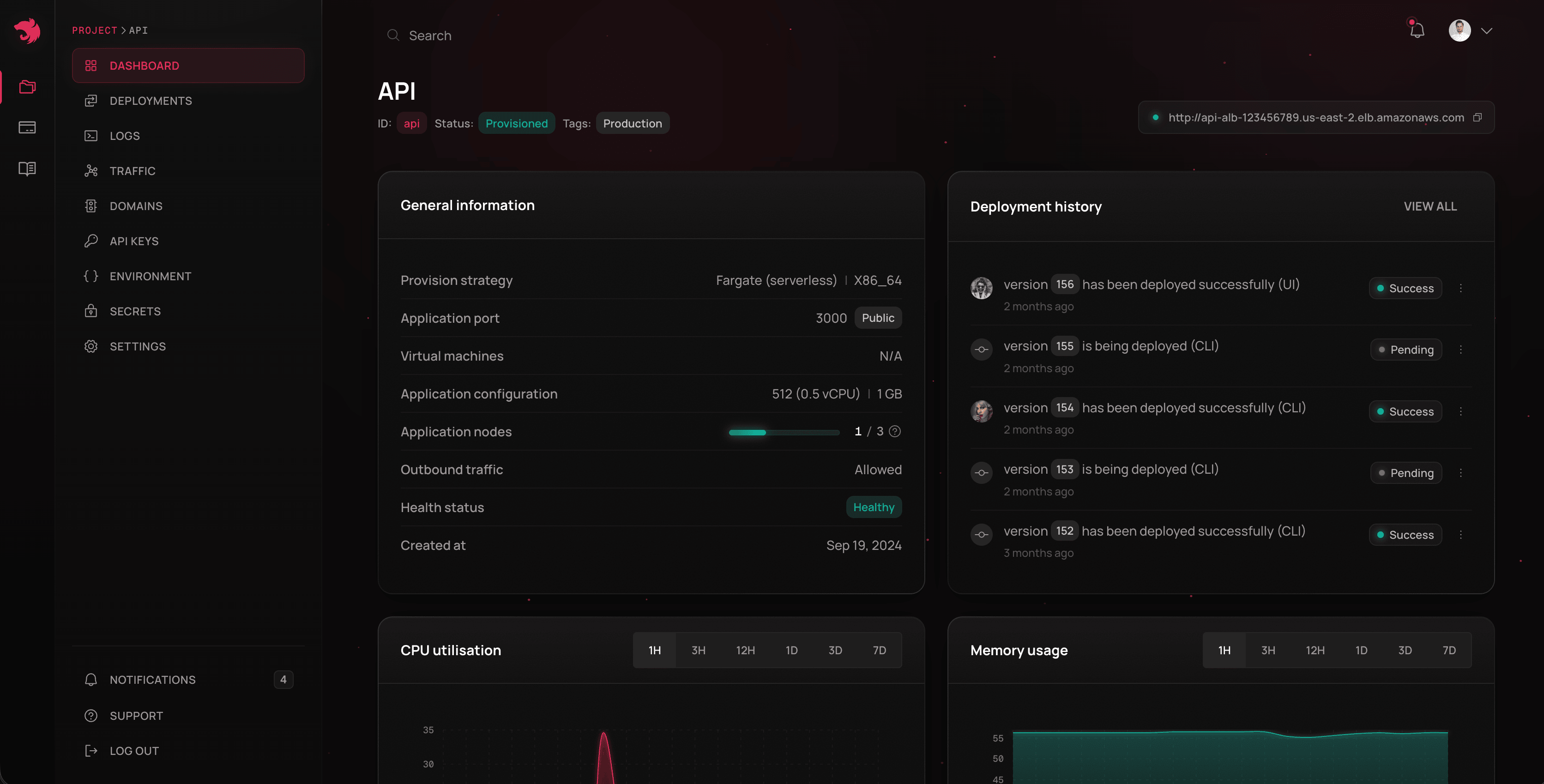
使用 Mau,你可以:
- 只需点击几下即可部署你的 NestJS 应用(API、微服务等)。
- 配置数据库,例如:
- PostgreSQL
- MySQL
- MongoDB (DocumentDB)
- Redis
- 更多
- 设置代理服务,例如:
- RabbitMQ
- Kafka
- NATS
- 部署定时任务(CRON 任务)和后台工作进程。
- 部署 Lambda 函数和无服务器应用。
- 设置 CI/CD 流水线以实现自动化部署。
- 以及更多!
Mau 如何对应本指南
本章前面涵盖的每个主题在 Mau 中都有对应的托管方案:
立即注册并Deploy with Mau,让您的 NestJS 应用在几分钟内于 AWS 上运行!